2.4 セルの設定
セルの設定
[書式]-[セル]-[セルの書式設定]、[書式]-[行]、[書式]-[列]に関する設定のうち、次の項目が指定されている場合は XMLレイアウト情報に設定が反映されます。
【制限事項】
- 書式設定は、セルを対象として行います。セルの文字列を対象として指定を行うことはできません。たとえば、1つのセル(結合されたセルは 1つのセルとみなされます)内の、ある文字列は「MS明朝」、その他文字列は「MSゴシック」といった指定を行うことはできません。設定は、セル全体に適用されます。
- Excel上で指定可能な設定であっても、一覧にない項目は XMLレイアウト情報には反映されません。
- Excelのプレビューイメージとレイアウト・デザイナ for Excelを通して生成される PDFファイルでは、レイアウトのイメージが異なる場合があります。
| 設定項目 | 説明 | ||
|---|---|---|---|
| 文字列 | 「Control」ワークシートの FIELD PREFIXで指定された文字で始まる場合、文字列はフィールド名(XMLレイアウト情報外部からデータを取得するためのKEY)とみなされます。 「Control」ワークシートの FIELD PREFIXで指定された文字以外で始まる場合、文字列は固定の文字列とみなされます。 |
||
| 行 | 行の高さ | フィールドの高さに反映されます。 | |
| 列 | 列の幅 | フィールドの幅に反映されます。 | |
| 配置タブ | 横位置 | 左詰め(インデント) | 文字列は左詰め(インデント0)で配置されます。 |
| 中央揃え | 文字列は中央揃えで配置されます。 | ||
| 右詰め | 文字列は右詰めで配置されます。 | ||
| 均等割り付け | 文字列は均等割り付けで配置されます。 | ||
| 縦位置 | 上詰め | 文字列は上詰めで配置されます。 | |
| 中央揃え | 文字列は中央揃えで配置されます。 | ||
| 下詰め | 文字列は下詰めで整列されます。 | ||
| 均等割り付け | 文字列は均等割り付けで配置されます。 | ||
| 文字の制御 | 折り返して全体を表示 | 文字列がフィールドの幅を超える場合、折り返して全体が表示されます。 | |
| 縮小して全体を表示 | 文字列がフィールドの幅を超える場合、文字を幅圧縮して全体が表示されます。 | ||
| セルを結合する | 複数のセルが 1つのフィールドとみなされます。 | ||
| 方向 | 縦 | 文字列は縦書きで表示されます。 | |
| 横 | 文字列は横書きで表示されます。※ 1 | ||
| フォントタブ | フォント名 | 文字列は指定されたフォントで表示されます。 | |
| スタイル | 標準/斜体/太字/太字 斜体 | 文字列は指定されたスタイルで表示されます。※ 2 | |
| サイズ | 文字列は指定されたサイズで表示されます。 | ||
| 罫線タブ | 罫線 | 設定された罫線が表示されます。※ 3 | |
| 線 | 色 | 罫線は指定された色で表示されます。 | |
| スタイル | 罫線は指定されたスタイルで表示されます。 | ||
| パターンタブ | 色 | セルは指定された塗りつぶし色で表示されます。※ 4 | |
【注】
| ※1 | 角度は 0度のみ指定可能です。 |
| ※2 | フォント種類によってはスタイルが反映されない場合があります。詳細は『フォントについて』をご覧ください。 |
| ※3 | 上下左右および斜め線の設定が可能です。 |
| ※4 | パターンは反映されません。 |
文字列サンプル
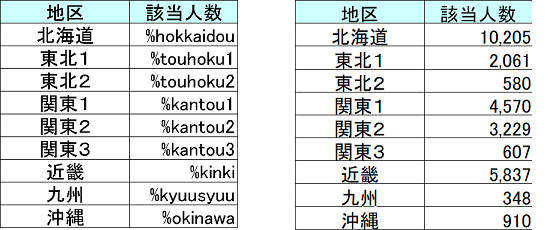
セルに指定された文字列が、「Control」ワークシートの FIELD PREFIX に指定されている文字で始まる場合は、固定の文字列ではなく「フィールド名(XML レイアウト情報外部からデータを取得するためのKEY)」と認識されます。
サンプルでは FIELD PREFIX に「%」が指定されているため、「%」で始まる文字列がフィールド名として認識されます。
配置タブ設定サンプル
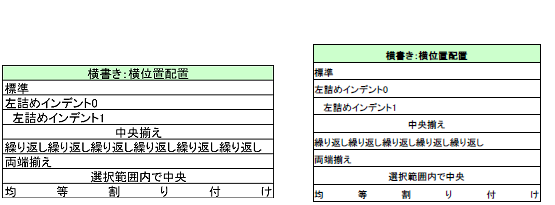
<文字の横位置>
【 横書き 】
①標準:左詰めで表示
②左詰め:左詰めで表示
③中央揃え:中央揃えで表示
④繰り返し:左詰めで表示
⑤両端揃え:両端揃えで表示
⑥選択範囲内で中央:左詰めで表示
⑦均等割り付け:均等割り付けで表示
※インデントは反映されません
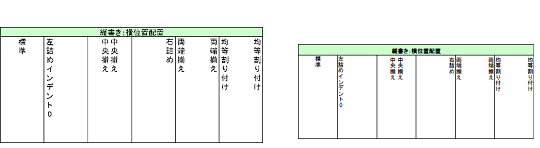
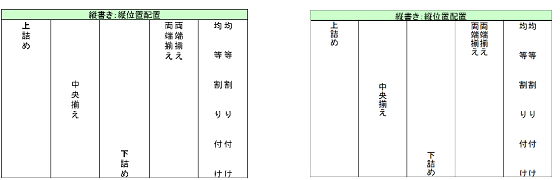
【 縦書き 】
①標準:中央揃えで表示
②左詰め:左詰めで表示
③中央揃え:中央揃えで表示
④右詰め:右詰めで表示
⑤両端揃え:両端揃えで表示
⑥均等割り付け:均等割り付けで表示
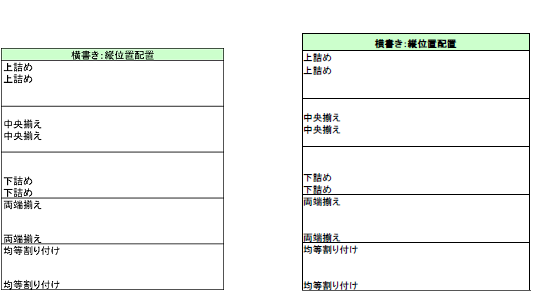
<文字の縦位置>
【 横書き 】
①上詰め:上詰めで表示
②中央揃え:中央揃えで表示
③下詰め:下詰めで表示
④両端揃え:下詰めで表示
⑤均等割り付け:均等割り付けで表示
【 縦書き 】
①上詰め:上詰めで表示
②中央揃え:中央揃えで表示
③下詰め:下詰めで表示
④両端揃え:下詰めで表示
⑤均等割り付け:均等割り付けで表示
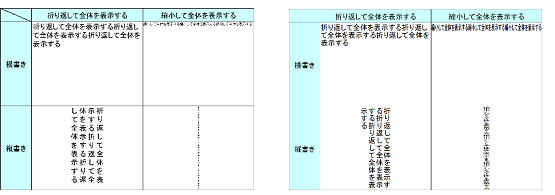
<文字の制御>
①折り返して全体を表示する:折り返して全体を表示
②縮小して全体を表示する:縮小して全体を表示
・Excel: フォントサイズを縮小
・PDF: 幅圧縮/高さを圧縮
罫線タブサンプル
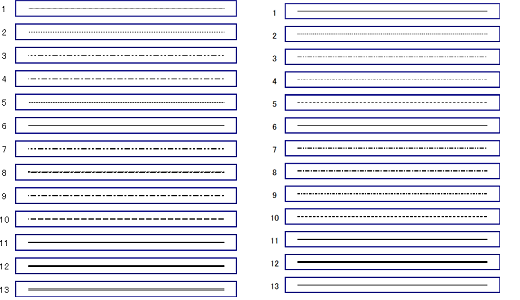
<罫線のスタイル>
罫線のスタイルは、Excel と生成された PDFでイメージが微妙に異なります。
罫線の太さは、「Control」ワークシートのパラメータ設定により変更することができます